

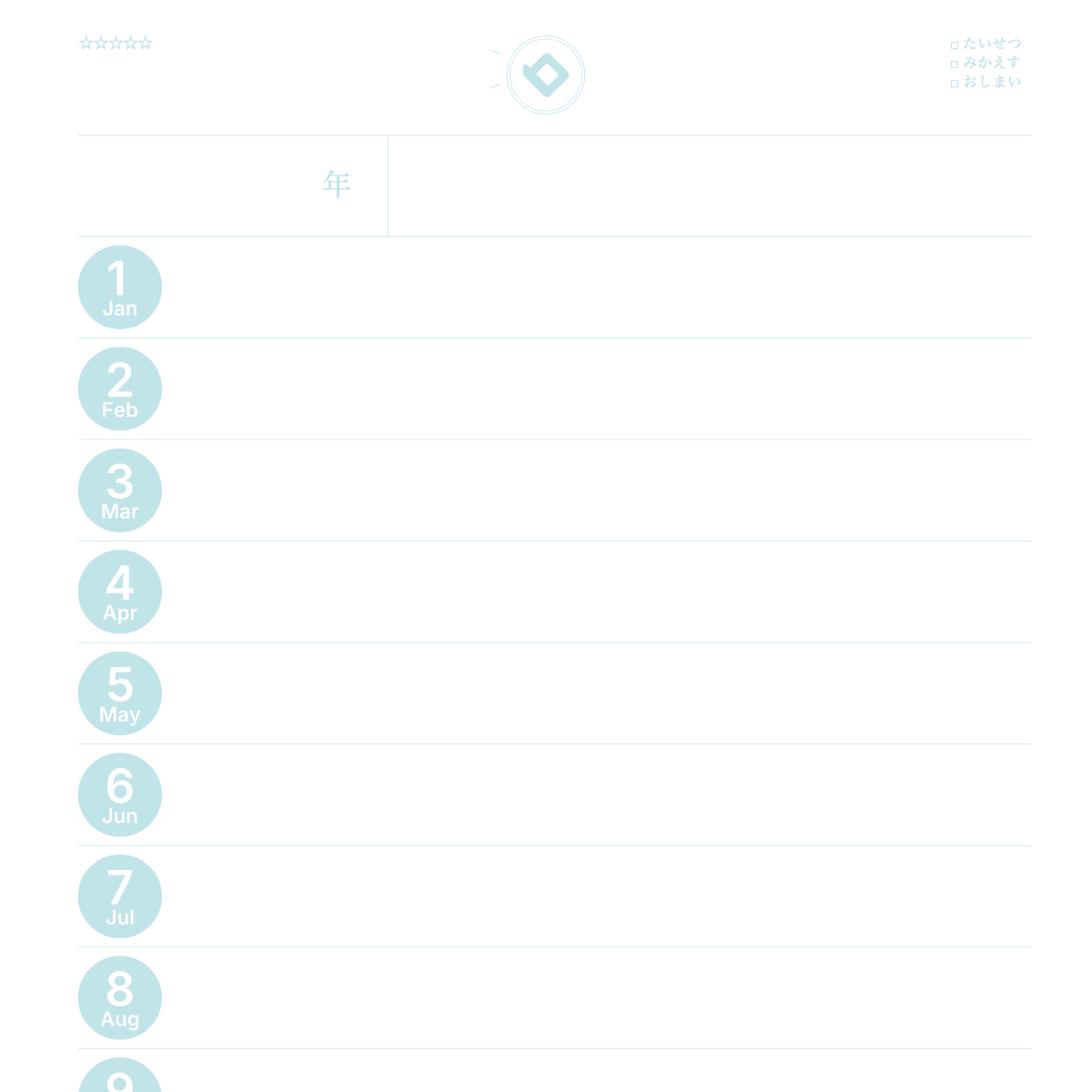
「スケジュール帳を無料で印刷したい」というときは、ファイルをダウンロードして印刷する方法のほかに、ブラウザで作ってそのまま印刷する方法があります。
ダウンロードなしで印刷する手順
- 作るページで紙のサイズと形を選ぶ
- 色や、はじまりの月を決める
- 印刷のボタンを押す
- 印刷の画面で、紙のサイズと倍率100%(実際のサイズ)を選ぶ
- 家のプリンターで印刷する
できあいのファイルとちがい、線の色やメモの欄を自分に合わせてから印刷できます。
きれいに印刷するための設定
- 倍率は100%にする。「用紙に合わせる」はオフにする
- 紙の大きさは、プリンターの用紙の設定で合わせる
- まず1ページだけ印刷して、大きさと色を確かめる
- 画面と紙では、色の見え方が少しちがうことがある
スケジュール帳をダウンロードしたい人へ
- ファイルをダウンロードしなくても、作った画面からそのまま印刷できる
- PDFで保存できるのはプラス会員
- できあいのファイルとちがい、はじまり月や色を変えてから印刷できる
- 2027年版は2027年のスケジュール帳にまとめている
かわいいテンプレートにする
線と文字の色、土曜日と日曜日の色を、好きな色に変えられます。名前も入れられます。印刷したあとに、シールやスタンプで飾るのもおすすめです(デコるの説明)。
印刷したスケジュール帳のとじ方
 穴あけパンチで穴をあけて、バインダーにとじます。バインダーに合う穴の数はサイズと穴の早見表を見てください。くわしい印刷の方法は印刷する方法にあります。
よくある質問
Q. スケジュール帳は本当に無料で印刷できますか?
A. はい。作るところと、家のプリンターで印刷するところまで無料です。紙代とインク代は別にかかります。
Q. ダウンロードは必要ですか?
A. 必要ありません。ブラウザで作って、そのまま印刷できます。
Q. プリンターがなくても印刷できますか?
A. 日本では、コンビニのコピー機で印刷する方法もあります(B5とA4)。
Q. 印刷した大きさがずれます。
A. 倍率が100%になっているか、紙の大きさの設定が合っているかを確かめてください。
Q. PDFで保存できますか?
A. プラス会員は、印刷の画面からPDFで保存できます。
Q. 2027年のスケジュール帳も印刷できますか?
A. はい。はじまり月を2027年1月や4月などに決めて作れます。
Q. かわいいスケジュール帳にできますか?
A. 線や文字、土曜日と日曜日の色を好きな色に変えられます。
次に読む
※ 2026年11月10日時点の説明です。サイトは新しくなり続けているので、今の画面や機能とちがっていることがあります。